
Descarcă GNS3 – Emulator de rețea gratuit, instrument de simulare în timp real și proiectare
Prezentare generală – Ce este GNS3 și de ce contează
GNS3 (Graphical Network Simulator‑3) este o platformă open-source de emulare de rețea care îți permite să proiectezi, să construiești și să testezi topologii de rețea complexe fără a atinge echipamente fizice. Creată de Jeremy Grossmann, Dominik Ziajka și Piotr Pękala, și acum menținută de Galaxy Technologies împreună cu o comunitate vibrantă, GNS3 s-a transformat în sandboxul preferat al inginerilor de rețea, educatorilor și candidaților la certificări din întreaga lume. Software-ul combină dispozitive virtuale – cum ar fi imagini Cisco IOS, Juniper JunOS și multe alte sisteme de operare vendor-specific – cu echipamente din lumea reală, permițând un mediu hibrid adevărat care imită rețelele de producție până la comportamentul pachetelor. Deoarece rulează local pe stația ta de lucru, poți experimenta cu protocoale de rutare, politici de firewall și setări QoS într-un mediu fără riscuri, fiind ideal pentru testarea înainte de implementare, exerciții de laborator sau pur și simplu pentru a-ți îmbunătăți abilitățile în domeniul rețelelor.
Una dintre cele mai mari avantaje ale GNS3 este flexibilitatea sa. Fie că ești un începător care are nevoie de o interfață vizuală cu trăgerea și eliberarea, fie un arhitect experimentat care preferă controlul prin linia de comandă, platforma se adaptează amândurora. Documentația extinsă, forumurile active și biblioteca de dispozitive preconfigurate reduc semnificativ curbura de învățare, în timp ce posibilitatea de integrare cu tehnologii populare de virtualizare (VirtualBox, VMware Workstation, VMware Fusion, VMware ESXi și Microsoft Hyper‑V) asigură că poți scala de la câteva dispozitive la sute într-o singură topologie. De asemenea, GNS3 nu necesită o conexiune constantă la internet pentru verificarea licențelor, ceea ce înseamnă că poți lucra offline pe rețele securizate sau în locații îndepărtate fără nicio dificultate.
Deși aplicația principală este gratuită, adevărata putere a GNS3 apare atunci când o combini cu mașini virtuale potrivite și imagini IOS – unele dintre acestea putând avea costuri de licență în funcție de vendor. Cu toate acestea, costul total de proprietate rămâne scăzut în comparație cu simulatoarele comerciale de rețea, ceea ce face din GNS3 o soluție economică pentru startup-uri, instituții educaționale și întreprinderi mari. În concluzie, dacă ai nevoie de un instrument robust, personalizabil și susținut de comunitate pentru a emula medii de rețea din lumea reală, GNS3 merită un loc de primă în cutia ta de instrumente.
Funcții cheie care diferențiază GNS3
- Emulare hibridă: combinație fluidă între dispozitive virtuale și echipamente fizice pentru testare realistă.
- Sprijin pentru mai multe vânzătoare: peste 20 de vânzători, inclusiv Cisco, Juniper, Arista, Huawei și alții.
- Topologii scalabile: construiește rețele de la un singur router până la sute de dispozitive interconectate.
- Integrare cu hipervizori majori: funcționează cu VirtualBox, VMware Workstation/Fusion, VMware ESXi și Microsoft Hyper‑V.
- Capturare în timp real a pachetelor: integrare integrată cu Wireshark pentru analiză profundă a pachetelor.
- Interfață dinamică cu trăgerea și eliberarea: GUI intuitiv pentru proiectarea rapidă a topologiilor.
- Preparat pentru automatizare: suport pentru scripturi Python, API REST și instrumente externe de automatizare precum Ansible.
- Licențiere offline: nu este necesară o conexiune la internet pentru verificarea utilizării după activarea inițială.
- Resurse extensive ale comunității: tutoriale, forumuri și laboratoare preconstruite împărtășite de mii de utilizatori.
- Compatibilitate multiplatformă: disponibil pentru Windows, macOS și distribuții Linux.
GHID DE INSTALARE ȘI UTILIZARE – Pregătirea GNS3 pentru utilizare
Pașii 1: Cerințe sistem și compatibilitate
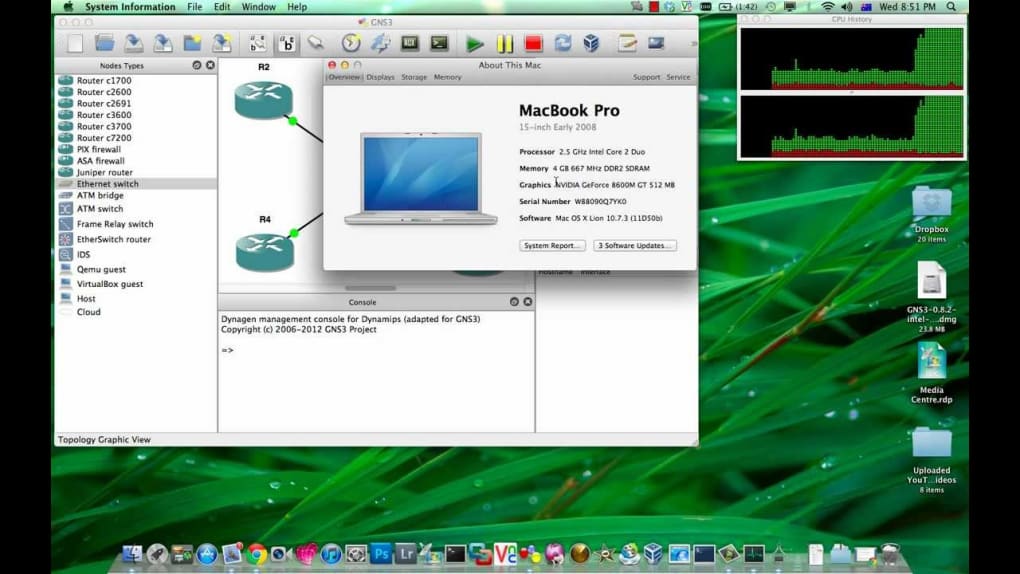
GNS3 rulează nativ pe Windows 10/11 (64 bit), macOS 10.15+ (Catalina sau ulterior) și majoritatea distribuțiilor Linux moderne (Ubuntu, Debian, Fedora etc.). Recomandările minime de hardware includ un procesor dual-core, 8 GB RAM (16 GB sau mai mult pentru laboratoare mari) și cel puțin 20 GB spațiu liber pe disc pentru imagini VM și fișiere de proiect. Pentru performanță optimă, mai ales atunci când emulezi imagini IOS, este foarte recomandat un disc solid (SSD) și un adaptor grafic dedicat.
Pașii 2: Descărcare și instalare a aplicației principale
- Accesează site-ul oficial GNS3 și apasă butonul „Descarcă” pentru sistemul tău de operare.
- Rulează instalatorul și urmează pașii din wizard – acceptă acordul de licență, alege calea de instalare implicită și lasă instalatorul să adauge GNS3 în variabila de mediu PATH.
- În timpul instalării, vei fi întrebat dacă dorești să instalezi GNS3 VM. Alege „Da” și descarcă fișierul OVA/OVF pentru VM, care va fi mai târziu importat în hipervizorul preferat.
- După ce aplicația principală este instalată, lansează GNS3 pentru prima dată. Wizardul de configurare inițială îți va ghida prin setările de bază, inclusiv selectarea hipervizorului preferat (VirtualBox, VMware etc.).
Pașii 3: Importarea VM-ului GNS3 și legarea sa de aplicație
Deschide hipervizorul tău (de exemplu, VirtualBox), importă fișierul OVA al VM-ului GNS3 și configurează VM-ul să utilizeze cel puțin 4 GB RAM și 2 nucleu de procesare. Asigură-te că adaptorul de rețea al VM-ului este setat pe modul „Doar gazdă” sau „Conectat la rețea”, în funcție de nevoia de conectivitate externă. După ce VM-ul pornește, revino la desktopul GNS3, mergi la Preferințe → VM GNS3 și activează „Activează VM GNS3”. Selectează hipervizorul potrivit, confirmă numele VM-ului și apasă „Testează setările” pentru a verifica comunicarea. Un test reușit va afișa un semn verde de verificare.
Pașii 4: Adăugarea imaginilor dispozitivelor și construirea primei topologii
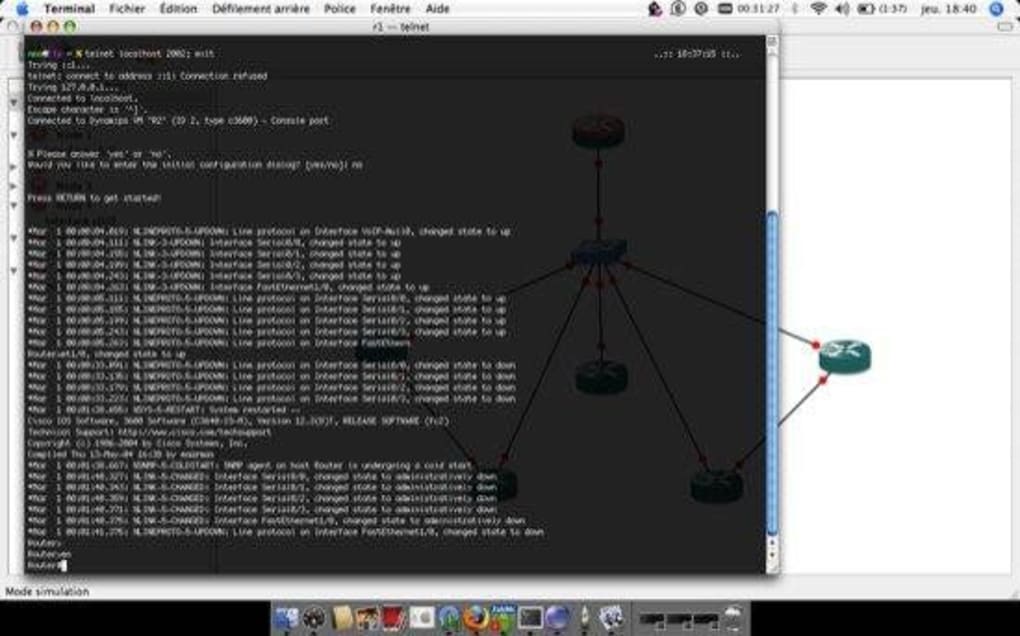
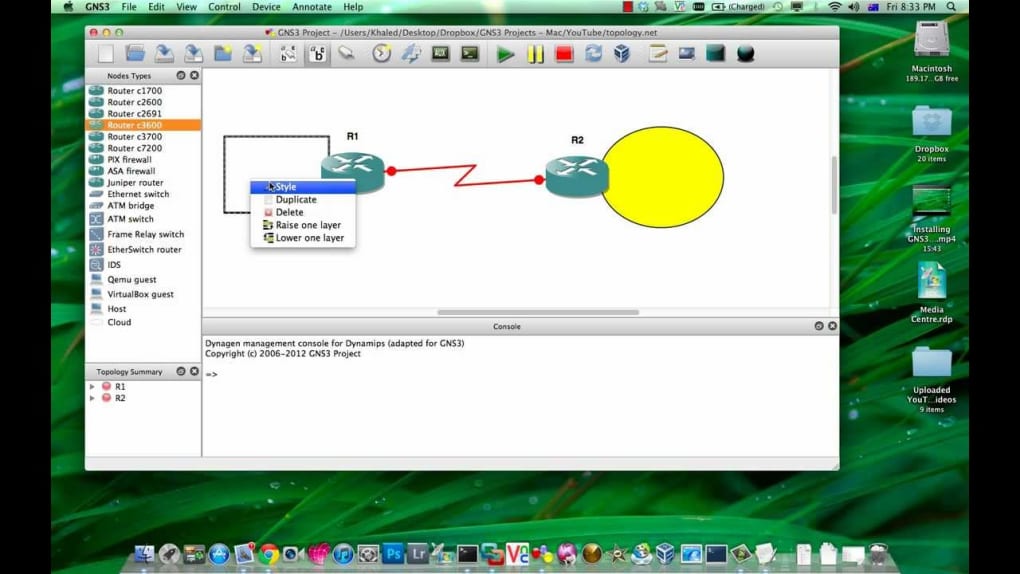
Cu VM-ul legat, poți adăuga imagini IOS, JunOS sau orice altă imagine vendor. Navighează la Fișier → Importă dispozitiv, explorează Marketplace-ul online GNS3 și selectează un dispozitiv care să-ți corespundă obiectivelor de învățare (de exemplu, router Cisco 7200). Wizardul va descărca fișierele de imagine necesare (sau te va îndruma să oferi copii legale) și va configura automat dispozitivul pentru utilizare. Trage dispozitivul nou adăugat pe panou, conectează interfețele folosind instrumentul intuitiv de legătură și pornește dispozitivul. Fereastra de consolă va apărea, permițându-ți să configurezi dispozitivul exact ca pe echipament real.
Pentru laboratoare avansate, poți integra dispozitive din lumea reală prin cabluri Ethernet, folosi container Docker pentru servicii ușoare (cum ar fi DNS sau DHCP) sau folosi funcția integrată de capturare a pachetelor pentru a depana fluxurile de trafic. GNS3 susține și instantanee, permițând salvarea stării exacte a unui dispozitiv și revenirea ulterioară – o caracteristică esențială pentru pregătirea examenelor și testarea iterativă.
Avantaje și dezavantaje – O privire echilibrată asupra GNS3
Avantaje
- Complet gratuit și open-source, reducând costul total de proprietate.
- Sprijin pentru o varietate vastă de imagini vendor, oferind un comportament realist al rețelei.
- Scalabilitate ridicată – poți rula sute de dispozitive într-un singur proiect.
- Integrare bogată cu platforme populare de virtualizare și Docker.
- Sprijin extins al comunității, tutoriale și laboratoare preconstruite.
- Licențiere offline și fără conexiune obligatorie la internet pentru utilizarea zilnică.
- Capacități puternice de automatizare prin API și scripting.
- Disponibilitate multiplatformă (Windows, macOS, Linux).
Dezavantaje
- Configurarea inițială poate fi complexă, necesitând mai multe componente (VM, hipervizor, imagini IOS).
- Performanța depinde în mare măsură de hardware-ul gazdei și configurarea corectă a VM-ului.
- Considerente legale privind imagini IOS proprietare – utilizatorii trebuie să furnizeze copii licențiate.
- Curba de învățare pentru funcții avansate (ex: API REST, integrare Docker) poate fi abruptă pentru începători.
- Defecte ocazionale în versiunile noi pot necesita așteptarea unor actualizări din comunitate.
Întrebări frecvente
Este GNS3 cu adevărat gratuit, sau există costuri ascunse?
GNS3 este un proiect open-source și aplicația principală este complet gratuită. Cu toate acestea, pentru a emula dispozitive vendor, ai nevoie de imagini IOS sau JunOS licențiate legal, care pot necesita cumpărare separată de la vendor. Software-ul de virtualizare (VirtualBox) este gratuit, în timp ce VMware Workstation și Fusion sunt produse comerciale, deși versiuni de probă gratuite sunt disponibile.
Pot rula GNS3 pe un laptop, sau am nevoie de un server dedicat?
Poți rula GNS3 pe un laptop modern, mai ales pentru laboratoare mici și medii. Pentru topologii mari cu sute de dispozitive, o stație de lucru sau un server dedicat cu mai mulți nucleu de procesare, mai mult RAM și stocare SSD va oferi o performanță mai bună.
Sprijină GNS3 platformele cloud precum AWS sau Azure?
Deși GNS3 nu provisionează direct resurse cloud, poți integra mașini virtuale din cloud prin VPN sau tuneluri securizate, permițând simularea unor medii hibride care combină dispozitive locale și cloud.
Cum capturăm traficul pentru analiză în GNS3?
GNS3 include integrare integrată cu Wireshark. Click dreapta pe o legătură dintre două dispozitive și selectează „Start Capture”. Wireshark va porni, afișând datele live ale pachetelor pentru depanare detaliată.
Există o modalitate de a automatiza implementarea laboratoarelor în GNS3?
Da. GNS3 oferă un API REST care poate fi accesat prin Python, PowerShell sau orice client HTTP. Poți scrie scripturi pentru crearea topologiei, configurarea dispozitivelor și chiar pornirea/oprirea operațiunilor, fiind ideal pentru fluxuri CI/CD și testare automatizată.
Concluzie și apel la acțiune
GNS3 se distinge ca un emulator de rețea puternic și gratuit care înserează golul dintre învățarea teoretică și practica din lumea reală. Abordarea sa hibridă – combinând dispozitive virtuale cu echipamente fizice – oferă un nivel de realistitate pe care puțini concurenți îl pot egala fără un preț mare. Deși configurarea inițială poate părea intimidantă din cauza nevoii de mai multe componente, compensația este un mediu extrem de personalizabil capabil să se scaleze de la exerciții de laborator simple la simulări de tip enterprise. Fie că te pregătești pentru un CCNA/CCNP Cisco, explorezi interoperabilitatea multi-vendor sau testezi un nou protocol de rutare înainte de implementare, GNS3 oferă instrumentele, sprijinul comunității și flexibilitatea necesare pentru a finaliza sarcina.
Gata să îți construiești propria rețea virtuală? Descarcă GNS3 astăzi, urmează ghidul de pornire rapidă și alătură-te miezului de mii de ingineri care îi încredințează acest emulator pentru lucrul zilnic în laborator și pregătirea examenelor. Amintește-ți: cel mai bun mod de a stăpâni rețelele este prin practică – pornește GNS3, proiectează o topologie și urmărește-ți abilitățile crescând într-un mediu sigur și fără riscuri.
GNS3 oferă o experiență neîntrecută gratuit pentru simularea rețelelor, cu sprijin profund pentru vendori, scalabilitate și o comunitate puternică. Principalul său dezavantaj este instalarea pas cu pas, dar odată configurat, devine un sandbox versatil pentru orice profesionist în domeniul rețelelor.
- Avantaje: Gratuit, multi-vendor, scalabil, licențiere offline, suport API.
- Dezavantaje: Instalare complexă, necesită imagini IOS licențiate, performanța depinde de gazdă.







